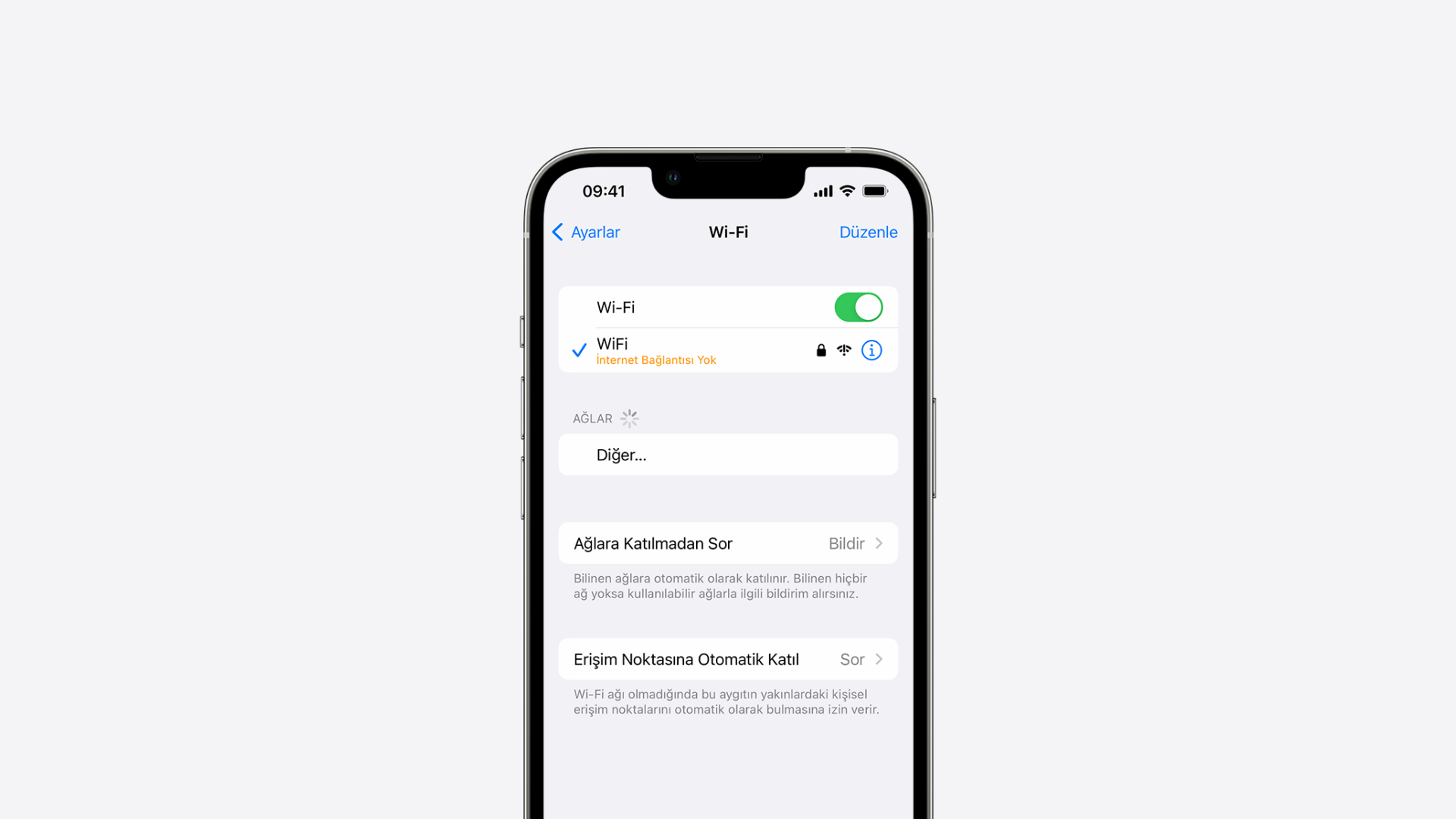
iPhone’unuzun WiFi ağına bağlanamıyorsanız, bu durum hayli rahatsız edici olabilir. Bu makalede, iPhone’unuzdaki WiFi bağlantı sorunlarını ayrıntılı bir şekilde çözmek için adım adım rehber sunacağız.
Adım 1: Temel Kontroller
Her şeyden önce, basit ancak etkili olan bazı temel kontrolleri yapalım:
WiFi’yi Açın ve Kapatın
Ayarlar uygulamasına gidin ve “WiFi” seçeneğini bulun. WiFi’yi kapatın, birkaç saniye bekleyin, ardından tekrar açın.
Modem ve Router’ı Yeniden Başlatın
Modeminizi ve WiFi router’ınızı kapatın, birkaç saniye bekleyin ve tekrar açın. Bu, olası ağ konfigürasyonu sorunlarını çözebilir.
Diğer Cihazlarla Bağlantıyı Kontrol Edin
Diğer cihazlar (bilgisayar, tablet, başka bir telefon) WiFi ağına bağlanabiliyorsa, sorun muhtemelen iPhone’unuzla ilgilidir.
Adım 2: WiFi Ayarlarınızı Kontrol Edin
Eğer temel kontroller sorunu çözmezse, şu adımları izleyin:
WiFi Ayarlarını Sıfırlayın
Ayarlar uygulamasında “Genel” -> “Sıfırla” -> “Ağ Ayarlarını Sıfırla” seçeneğine gidin. Bu, WiFi ağına bağlanma sorunlarını çözebilir, ancak ağ şifrenizi tekrar girmenizi gerektirebilir.
Otomatik Bağlantıyı Kapatın
Ayarlar -> WiFi -> Ağ adına gidin. “Otomatik Bağlan” seçeneğini kapatın ve manuel olarak bağlanmayı deneyin.
Adım 3: DNS Ayarlarınızı Değiştirin
Eğer iPhone’unuz hala bağlanmıyorsa, DNS ayarlarınızı değiştirmek sorunu çözebilir:
DNS Ayarlarını Manuel Olarak Ayarlayın
Ayarlar -> WiFi -> Ağ adına gidin. “DNS” seçeneğini “Manuel” olarak değiştirin ve Google’ın DNS adreslerini kullanmayı deneyin (8.8.8.8 ve 8.8.4.4).
Adım 4: Yazılımsal Sorunları Giderme
Eğer hala çözülmezse, yazılımsal sorunları kontrol edelim:
Güncellemeleri Kontrol Edin
Ayarlar -> Genel -> Yazılım Güncelleme’ye gidin ve en son iOS sürümüne güncelleyin.
Adım 5: Fabrika Ayarlarına Sıfırlama
Eğer hiçbir şey işe yaramazsa, cihazınızı fabrika ayarlarına sıfırlamayı düşünebilirsiniz. Ancak, bu işlem cihazınızdaki tüm verileri sileceğinden emin olun.
Ayarlar -> Genel -> Sıfırla -> Tüm İçerik ve Ayarları Sıfırla.
Bu adımları takip ederek, umarız iPhone’unuzdaki WiFi bağlantı sorunlarını başarıyla çözebilirsiniz. Eğer sorun devam ederse, profesyonel yardım almak için Çayyolu Servis ekibi ile iletişime geçebilirsiniz.